
Passo 1: Faça seu registro na plataforma, clicando em "Faça registro aqui!"
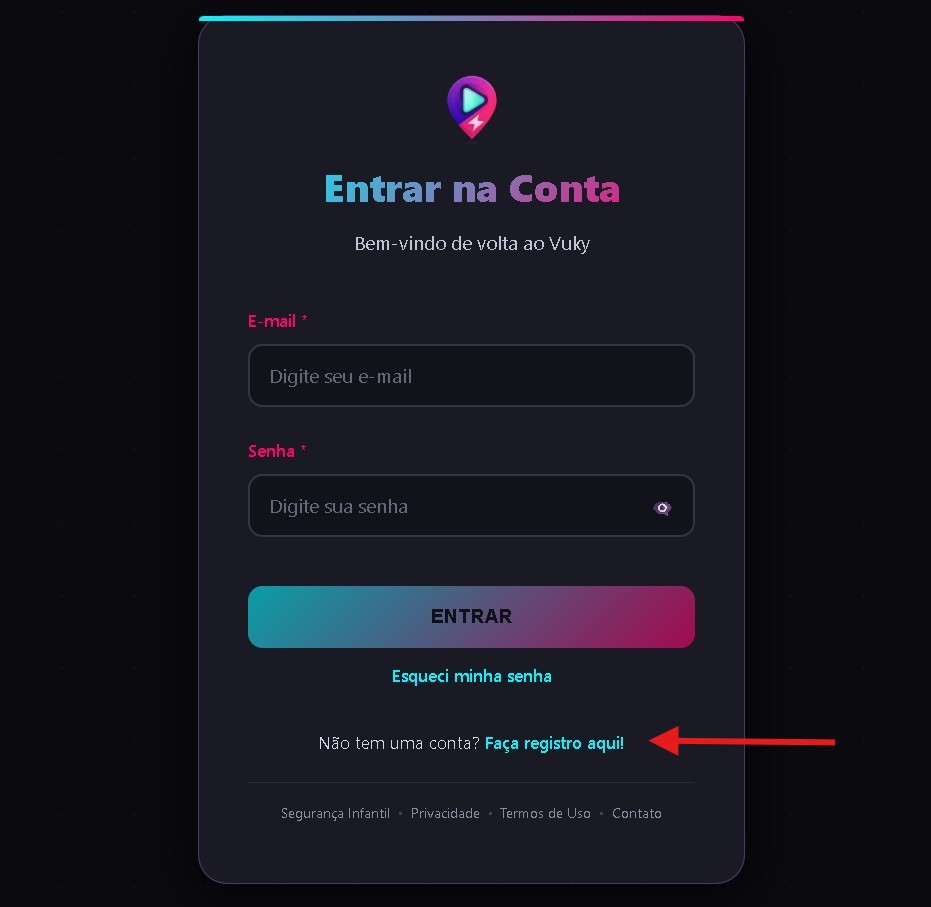
Esta é a primeira tela pública da plataforma. Nela, você pode clicar e iniciar seu registro.
Esta documentação pública apresenta, de forma visual e didática, como utilizar a plataforma.
No primeiro acesso, faça seu registro.
Esta é a primeira tela pública da plataforma. Nela, você pode clicar e iniciar seu registro.
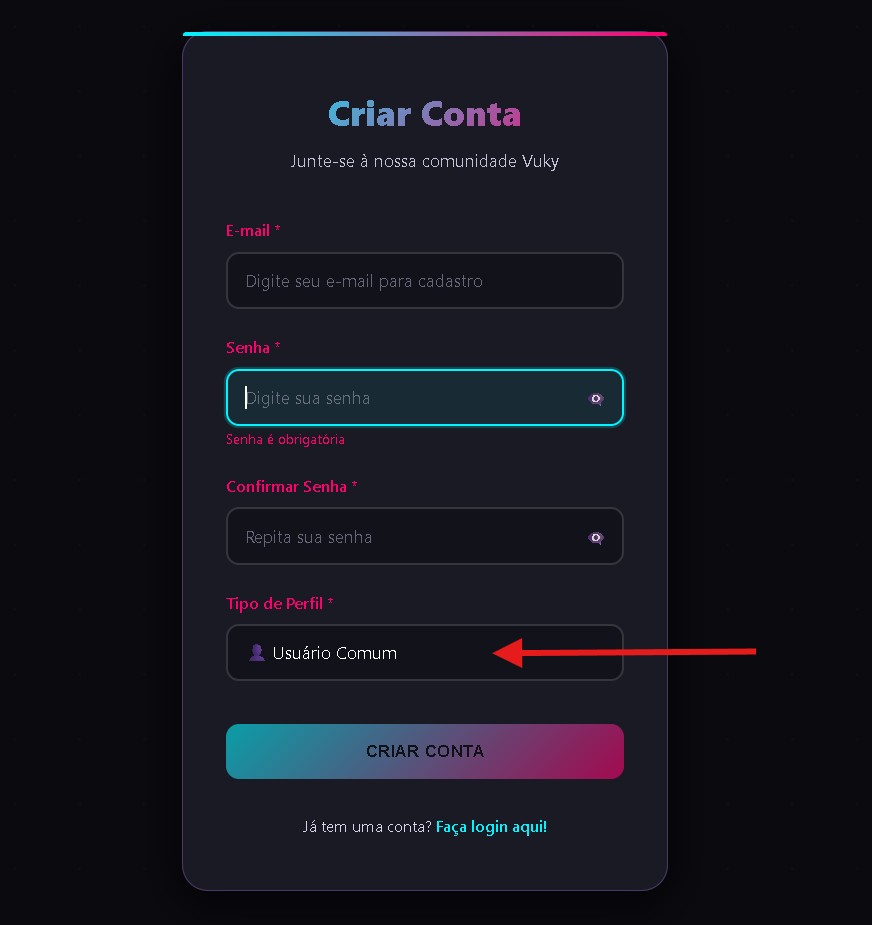
Após o cadastro, será gerado um link de confirmação para o e-mail informado.
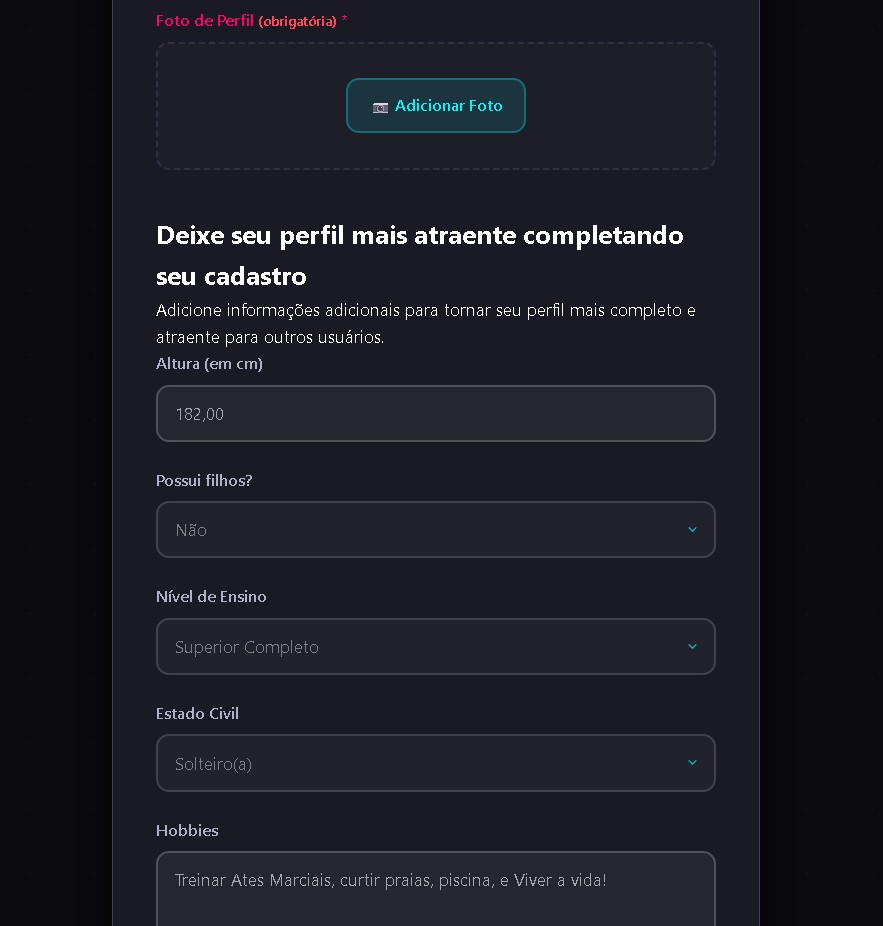
Conheça pessoas, estabelecimentos e reserve eventos em um só lugar.
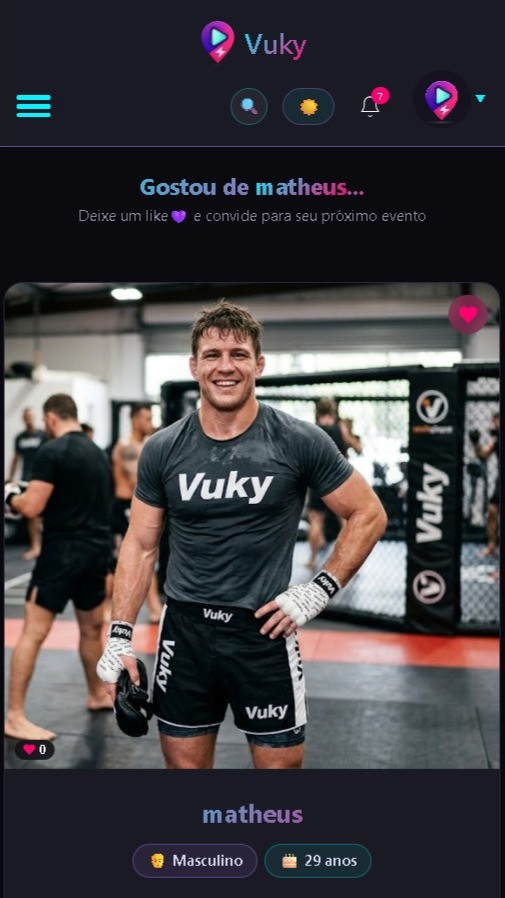
Após completar seu cadastro, todas as funcionalidades da plataforma serão liberadas.
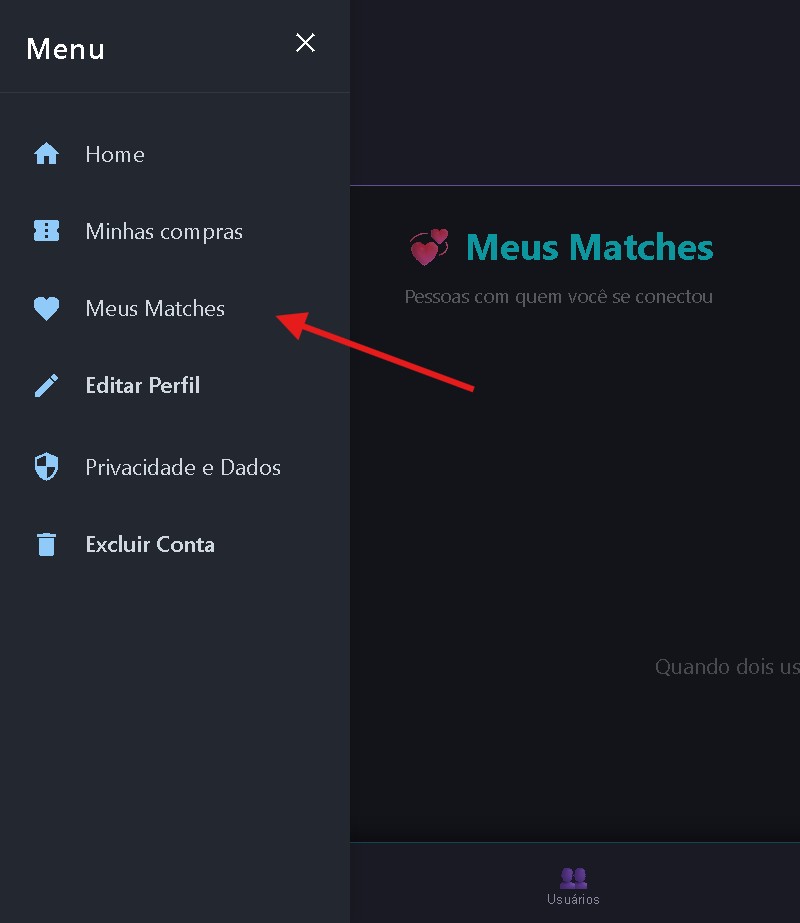
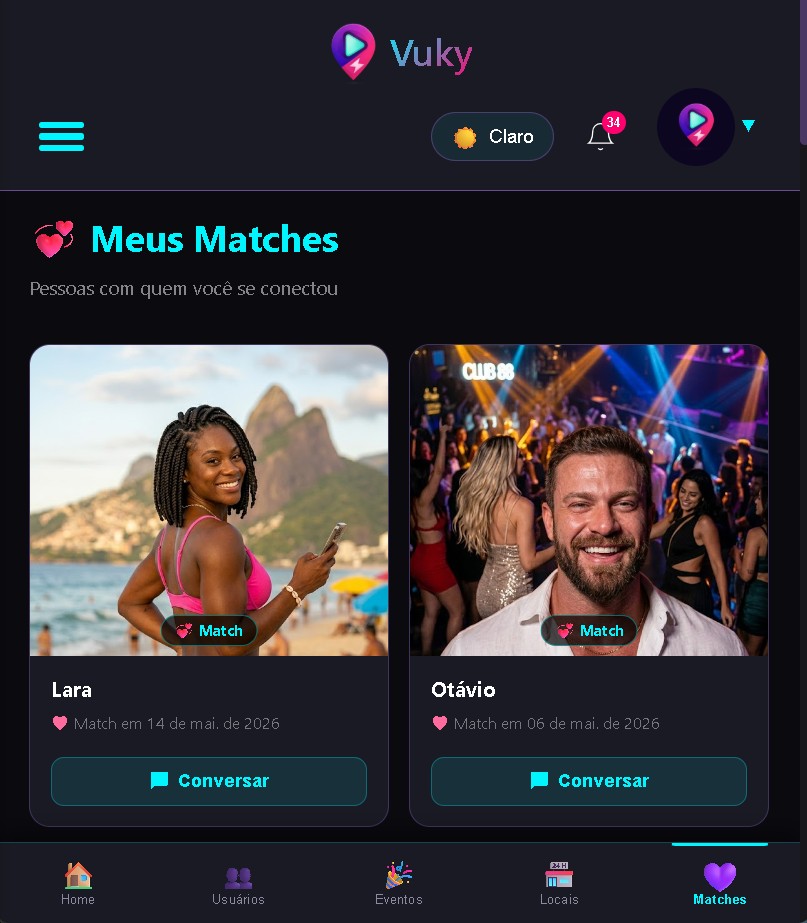
Nesta página, encontre todas as pessoas que combinaram com você e converse no chat.
Nesta seção, você entenderá como escalar seu negócio, utilizando o marketing da plataforma e a venda de reservas de eventos.
O Vuky divulga seus eventos, e você paga somente a taxa fixa de 6% sobre as vendas concretizadas.
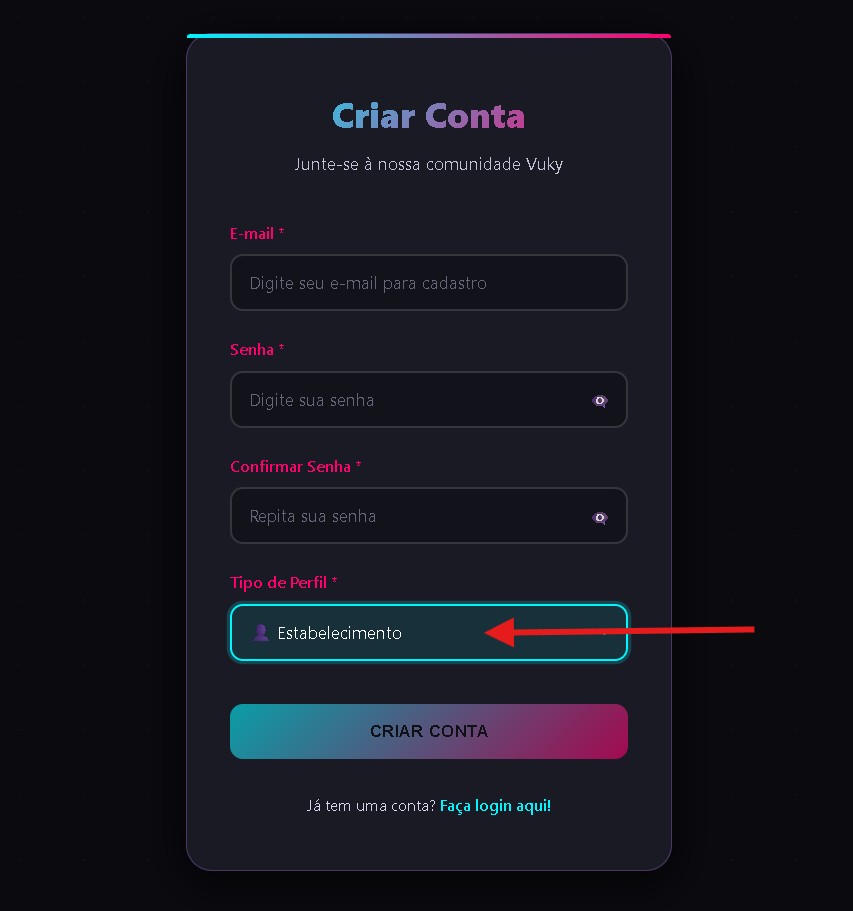
Após o cadastro, será gerado um link de confirmação para o e-mail informado.
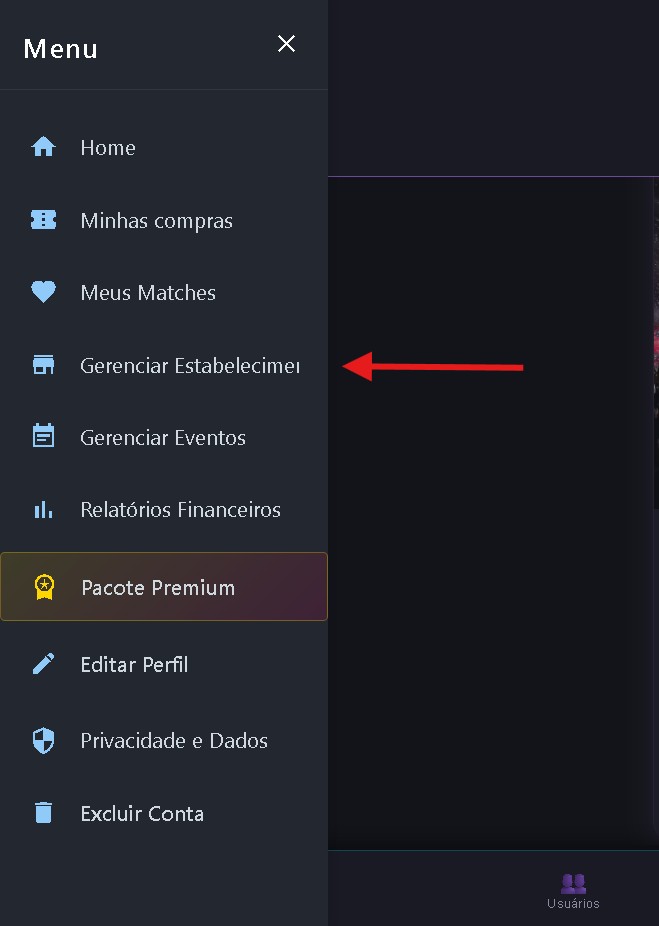
Após o cadastro pessoal do responsável pelo estabelecimento, acesse "Gerenciar Estabelecimento", no menu à esquerda, e cadastre um estabelecimento com CNPJ ativo.
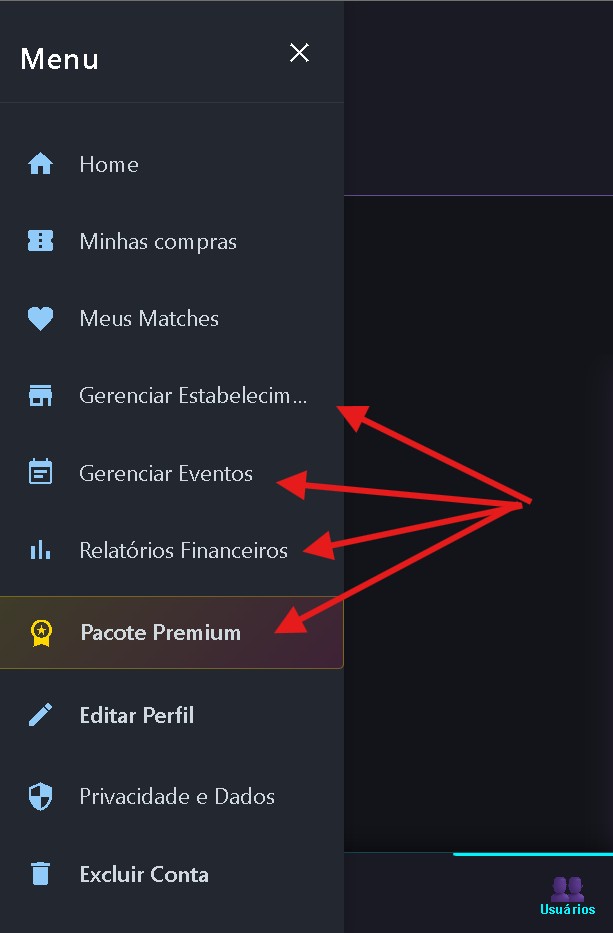
Com esse menu lateral você pode criar, editar e gerenciar seus estabelecimentos, seus eventos, acessar seus relatórios financeiros e assinar o pacote premium.
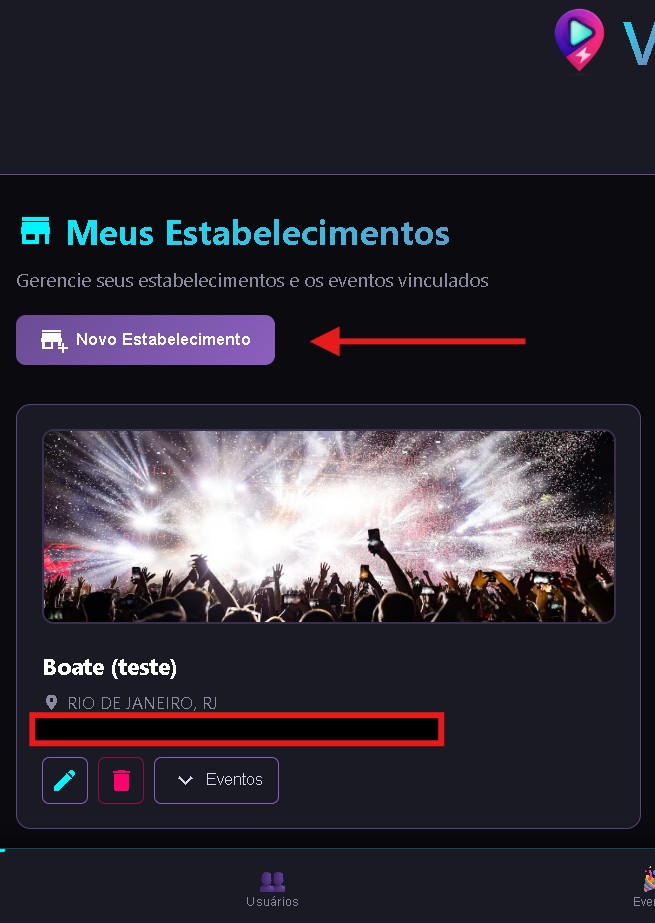
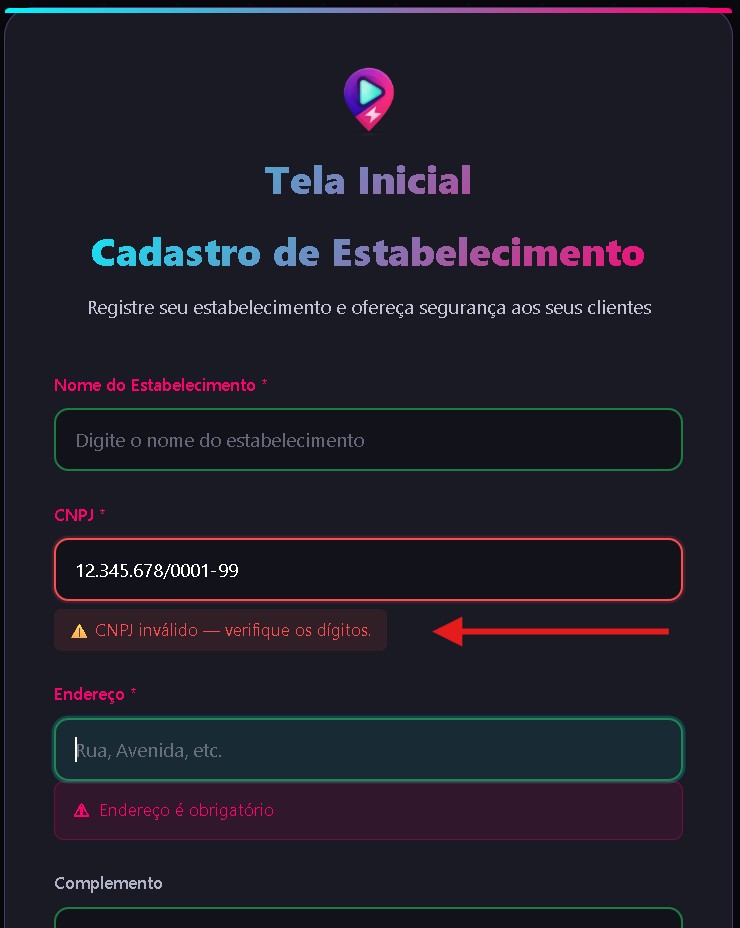
Cada perfil poderá registrar somente um estabelecimento, com CNPJ ativo e validado pela Receita Federal.
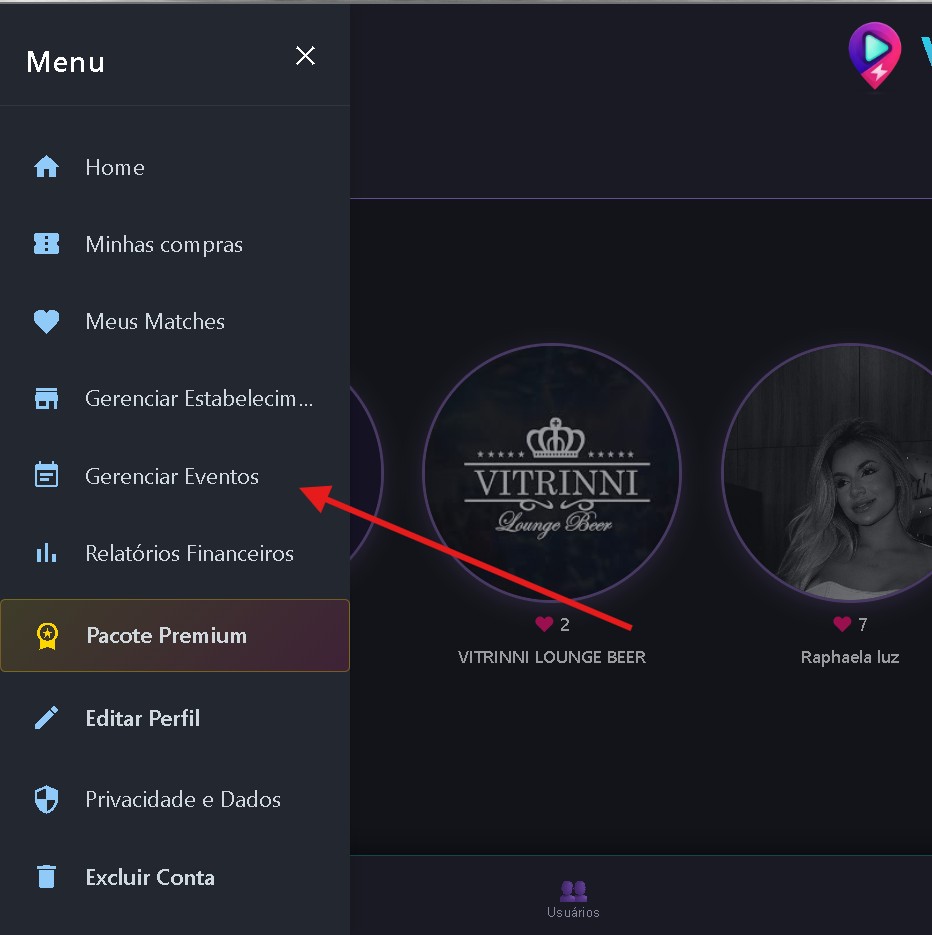
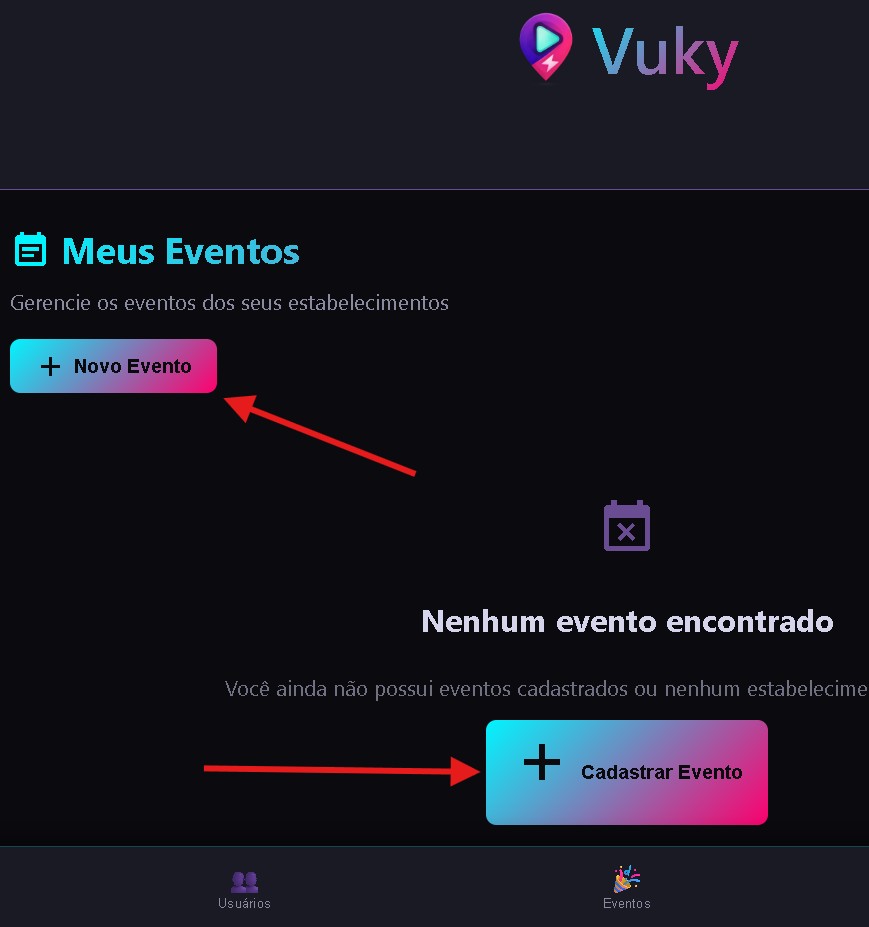
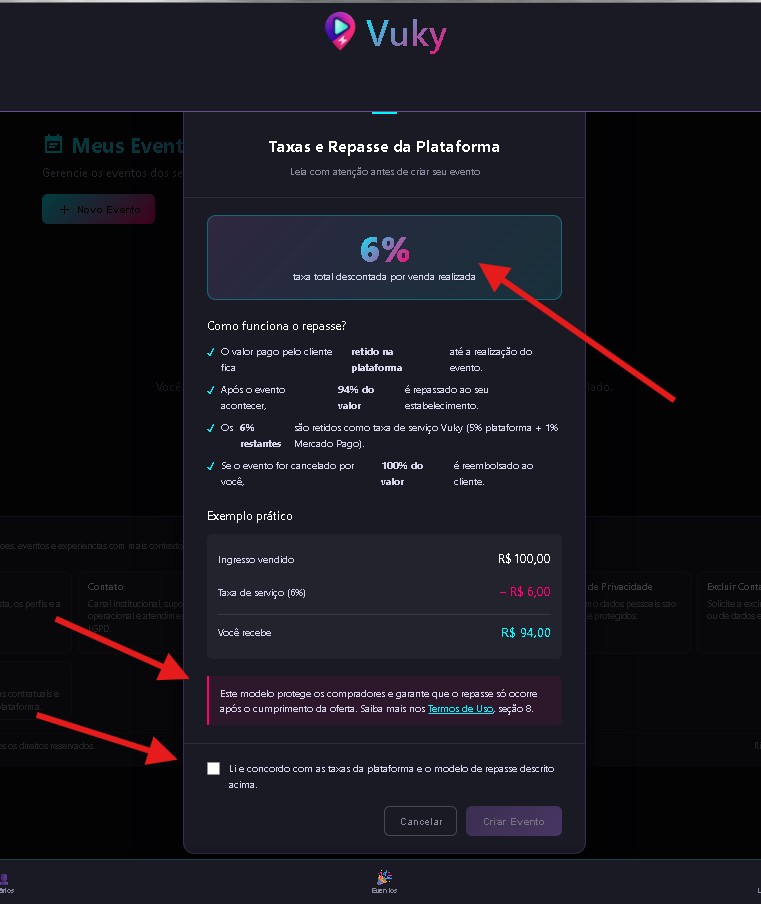
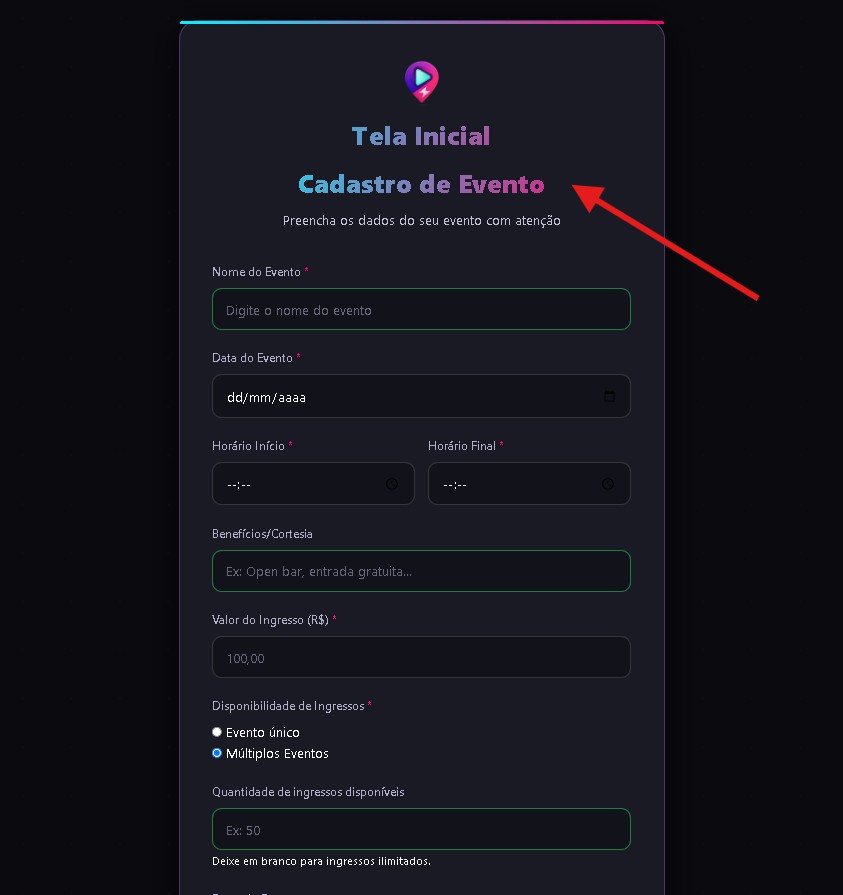
Crie, edite e gerencie seus eventos, alavancando suas oportunidades de marketing.
Vuky, onde pessoas e estabelecimentos se conectam em um só lugar.
Conecte-se, encontre e viva.